Starte eine neue Suche!
Oder klicke auf das Logo , um wieder zu allen Kategorien zu gelangen!
-
Organisation & Basis-Infos
-
- ABOUT POP - Presskits & Co. ablegen
- Druckerpatronen im Pop-Büro
- Druckerpatronen leer
- Kalender für die Bürobelegung einrichten (Outlook-App, iPhone, Apple-Mail)
- Kalender für Events einrichten (Outlook-App, iPhone, Apple-Mail)
- Microsoft Remote Desktop (Terminalserver für Mac)
- Nextcloud Filesharing
- Starface, Telefonie über Voice over IP (VOIP, Internet)
- Streifen auf Scan, ADF-Scanner (Automated Document Feeder)
- VPN am Mac einrichten (ohne Zusatzsoftware)
- Wie melde ich mich bei Slack an?
- WTS Cluster (Windows)
-
Netzwerk
-
Workflows, Mitarbeiter:innen-Knowledge
- ABOUT POP - Presskits & Co. ablegen
- Call for Papers: Transformational POP
- Förderfonds „Entwicklungstreiber für Kultur“ vom 7. März 2018
- Haben wir einen Moderationskoffer?
- Knowledge Base Workflow
- Kommunikation & Projektleitung: Das perfekte Duo
- Plakatierung (Vereins- und Flächenplakatierung)
- Thema Stadtentwicklung: Urban Creativity Now!
- Übergabeprotokoll Benedikt Vogler (Elternzeit, März 2023)
- Workflow Friday Releases
- Workflow für Praktikant:innen
- Workflow: Bandbewerbungen an die pop-info
-
Projekte
-
Sonstiges
- Diese Artikel erscheinen demnächst
< Alle Themen
Du bist hier:
Drucken
Microsoft Remote Desktop (Terminalserver für Mac)
Erstellt am
Updated
ByBenedikt Vogler
3.5 out Of 5 Stars
1 Bewertung
| 5 Sterne | 0% | |
| 4 Sterne | 0% | |
| 3 Sterne | 100% | |
| 2 Sterne | 0% | |
| 1 Sterne | 0% |
Allgemeine Info
Microsoft Remote Desktop ermöglicht Drag&Drop. Alternativ gibt es die Mac App Parallels Client, die allerdings kein Drag&Drop anbietet.
Schritt-für-Schritt Anleitung
- Remote Desktop App installieren
Die App ist im Mac App Store kostenlos erhältlich.
https://apps.apple.com/de/app/microsoft-remote-desktop/id1295203466?mt=1
- Microsoft Remote Desktop App öffnen
- Links oben auf das „+“ klicken
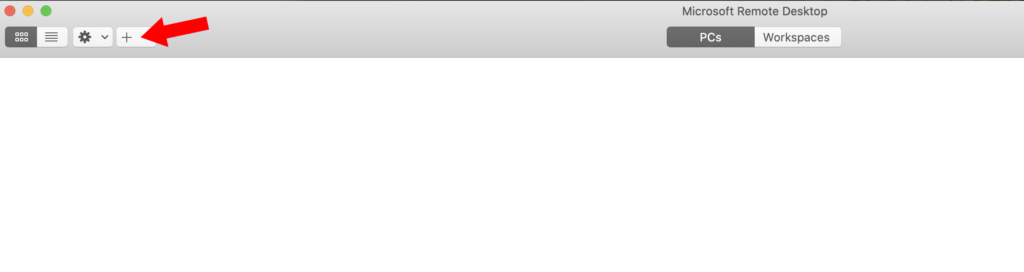
- Wähle „Add PC“
- Wähle unter dem Reiter „User Account“ dann „Add User Account…“ aus und gebe deinen Username und das Passwort ein.
Der Username besteht aus dem ersten Buchstaben deines Vornamens und die ersten 7 Buchstaben deines Nachnamens, bspw: amisterx
(Das Kennwort ist das Gleiche, wie zum Einloggen für deine E-Mails/WRS Benutzername.)
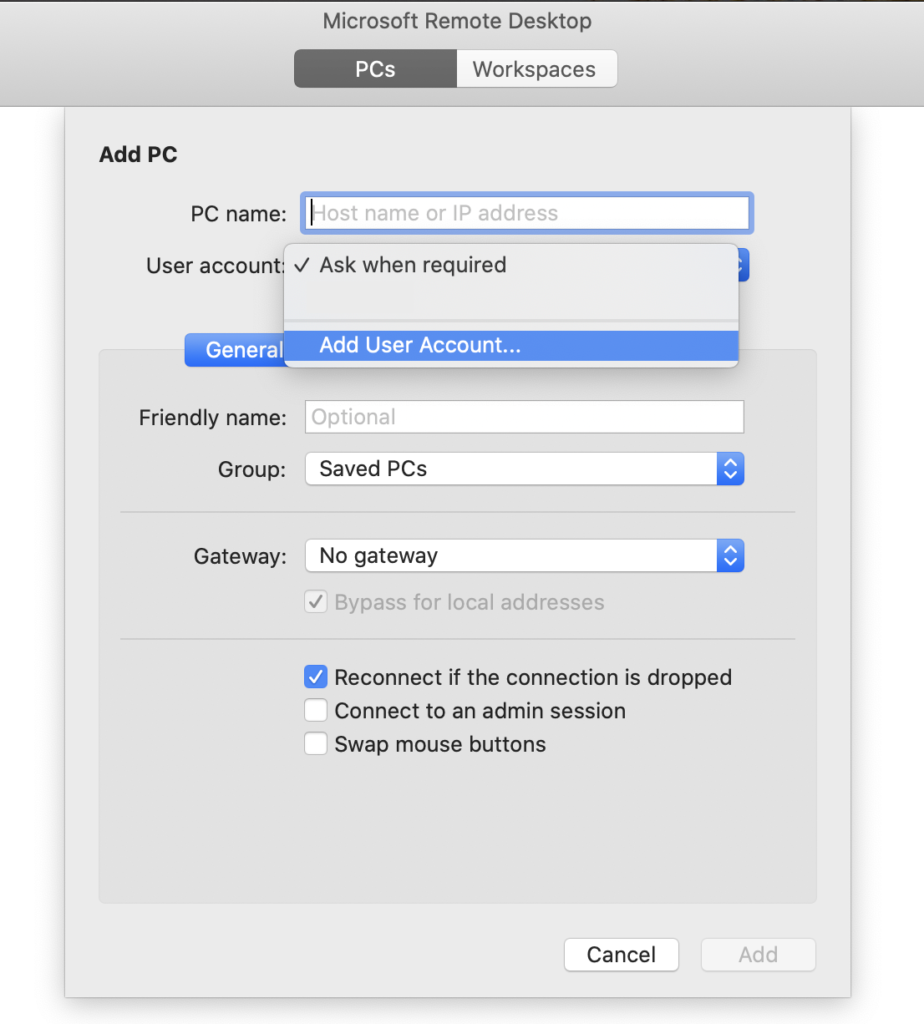
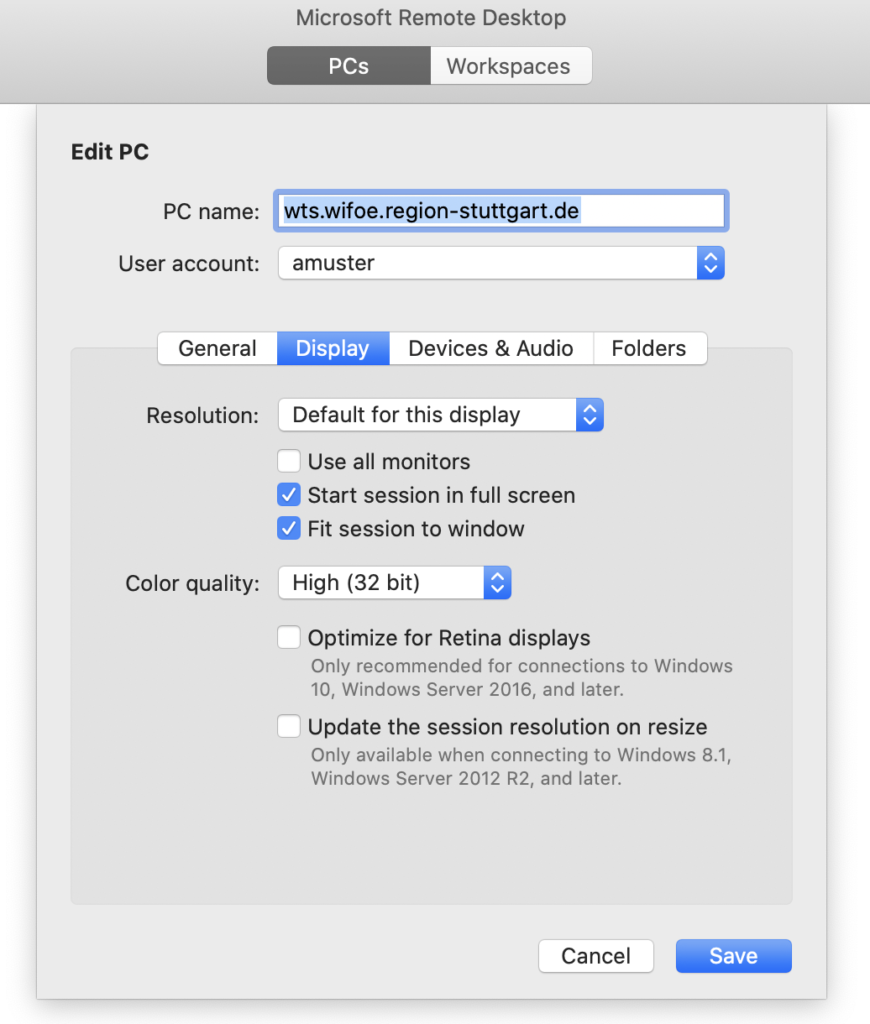
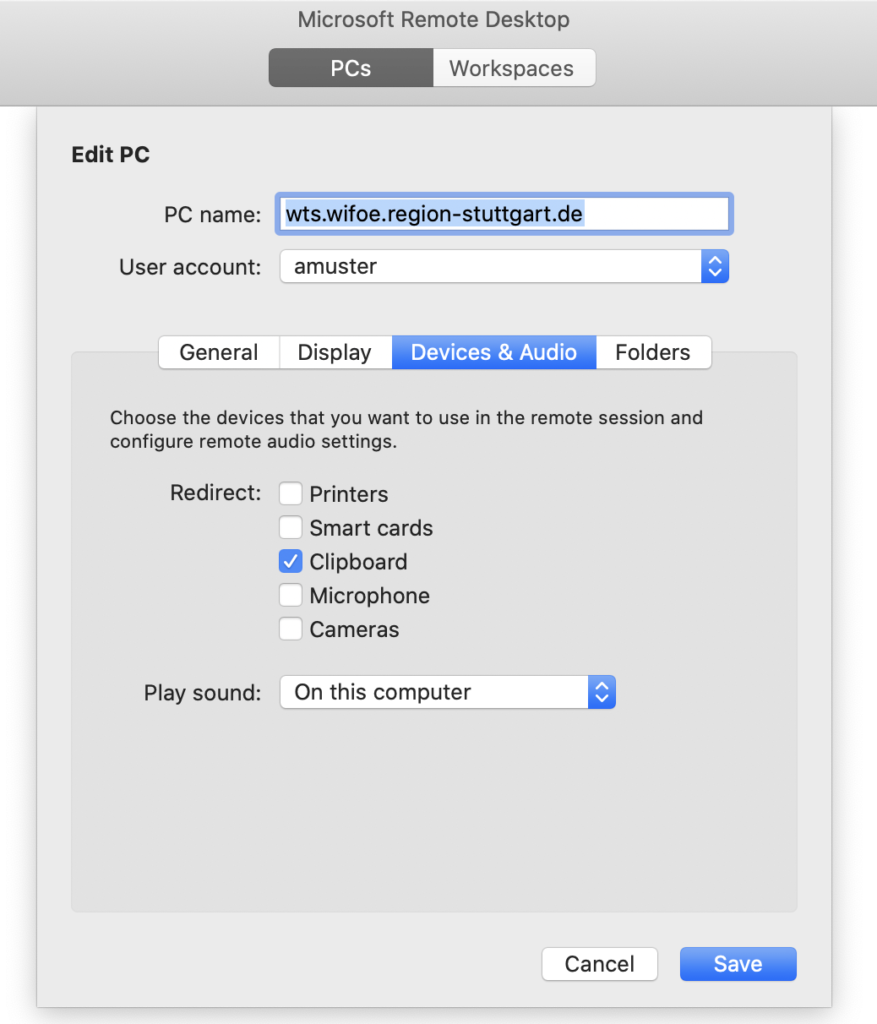
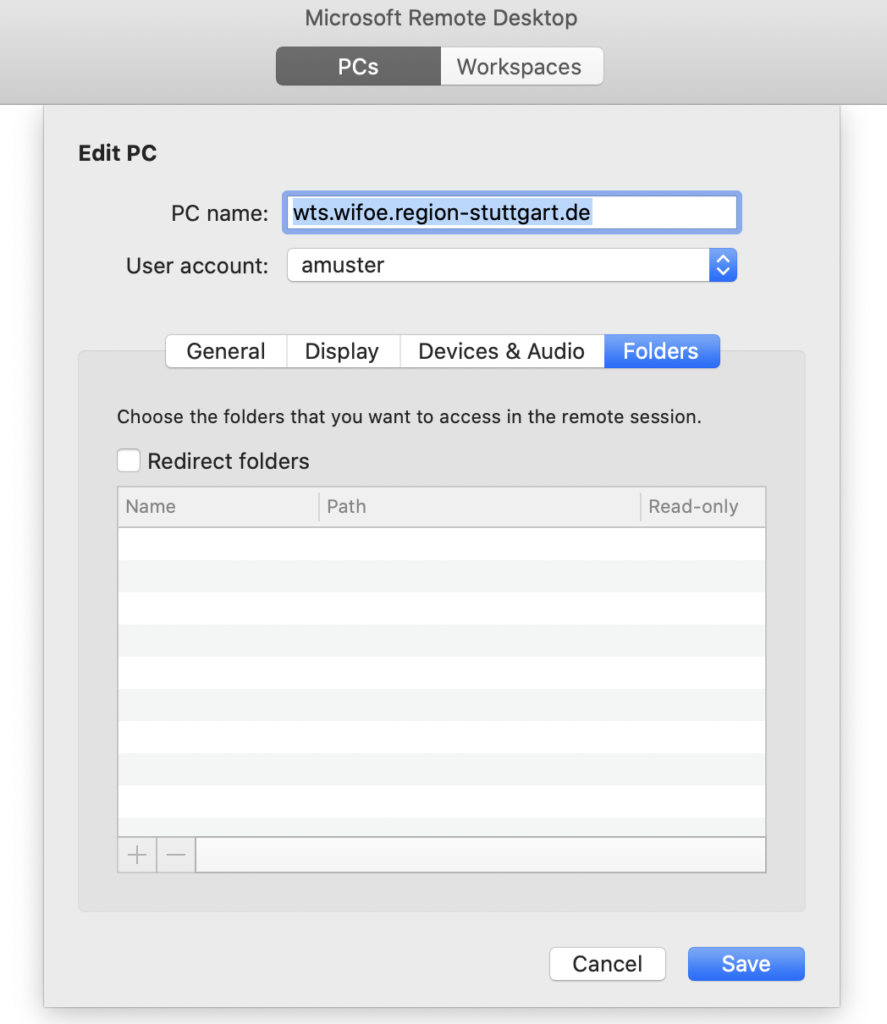
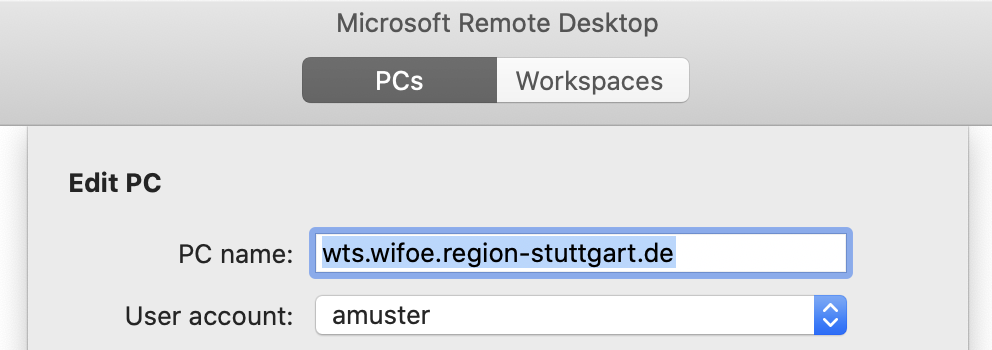
- Nachdem du deinen Account hinzugefügt hast, gebe als PC name folgendes ein: BROKER02.WIFOE.REGION-STUTTGART.DE (Achtung, die alte Adresse „wts.wifoe.region-stuttgart.de“ ist ab dem 30. Oktober 2021 nicht mehr verfügbar) und wähle deinen erstellten User account aus
- Vergleiche die Einstellungen unter den Reitern „General“, „Display“, „Devices & Audio“, „Folders“
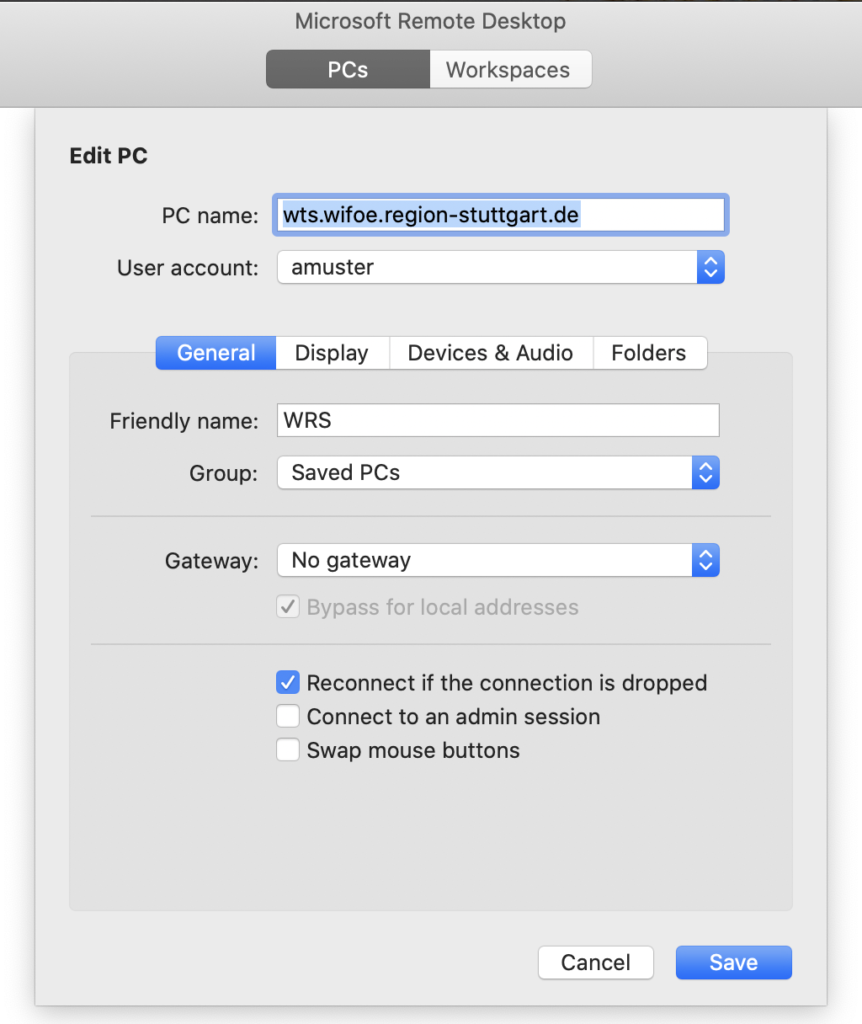
- Bestätige auf „Save“. Mit Doppelklick auf die Miniaturkachel startest du deine Remote-Sitzung.
War dieser Artikel hilfreich?
3.5 out Of 5 Stars
1 Bewertung
| 5 Sterne | 0% | |
| 4 Sterne | 0% | |
| 3 Sterne | 100% | |
| 2 Sterne | 0% | |
| 1 Sterne | 0% |
5
Inhaltsverzeichnis


Kommentarfunktion geschlossen.