
Starte eine neue Suche!
Oder klicke auf das Logo , um wieder zu allen Kategorien zu gelangen!
-
Organisation & Basis-Infos
-
- ABOUT POP - Presskits & Co. ablegen
- Druckerpatronen im Pop-Büro
- Druckerpatronen leer
- Kalender für die Bürobelegung einrichten (Outlook-App, iPhone, Apple-Mail)
- Kalender für Events einrichten (Outlook-App, iPhone, Apple-Mail)
- Microsoft Remote Desktop (Terminalserver für Mac)
- Nextcloud Filesharing
- Starface, Telefonie über Voice over IP (VOIP, Internet)
- Streifen auf Scan, ADF-Scanner (Automated Document Feeder)
- VPN am Mac einrichten (ohne Zusatzsoftware)
- Wie melde ich mich bei Slack an?
- WTS Cluster (Windows)
-
Netzwerk
-
Workflows, Mitarbeiter:innen-Knowledge
- ABOUT POP - Presskits & Co. ablegen
- Call for Papers: Transformational POP
- Förderfonds „Entwicklungstreiber für Kultur“ vom 7. März 2018
- Haben wir einen Moderationskoffer?
- Knowledge Base Workflow
- Kommunikation & Projektleitung: Das perfekte Duo
- Plakatierung (Vereins- und Flächenplakatierung)
- Thema Stadtentwicklung: Urban Creativity Now!
- Übergabeprotokoll Benedikt Vogler (Elternzeit, März 2023)
- Workflow Friday Releases
- Workflow für Praktikant:innen
- Workflow: Bandbewerbungen an die pop-info
-
Projekte
-
Sonstiges
- Diese Artikel erscheinen demnächst
< Alle Themen
Du bist hier:
Drucken
VPN am Mac einrichten (ohne Zusatzsoftware)
Erstellt am
Updated
ByBenedikt Vogler
4.8 out Of 5 Stars
2 ratings
| 5 Sterne | 50% | |
| 4 Sterne | 50% | |
| 3 Sterne | 0% | |
| 2 Sterne | 0% | |
| 1 Sterne | 0% |
Step-by-Step Anleitung
- Systemeinstellungen öffnen
- Netzwerk auswählen:
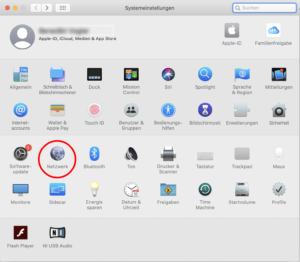
- Unten links auf das „+“ klicken:
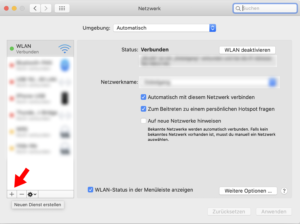
- Als Anschluss VPN angeben und den Typ L2TP über IPSec auswählen. Du kannst einen Namen für diese Verbindung eingeben (Beispiel: WRS):
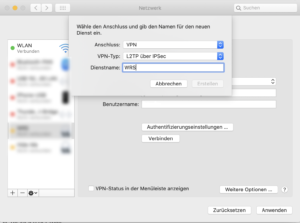
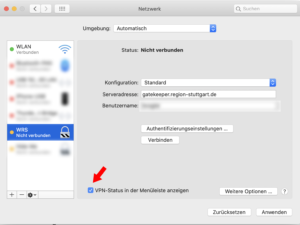
- Konfiguration Standard wählen, als Serveradresse gatekeeper.region-stuttgart.de eingeben und deinen individuellen Benutzernamen angeben (Beispiel: mmuster).
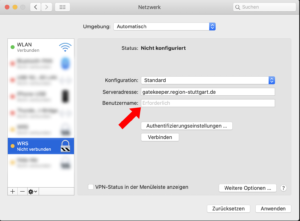
- Anschließend auf „Authentifizierungseinstellungen…“ klicken.
- Bei Passwort dein individuelles VPN Passwort eingeben. Falls dir das nicht bekannt ist, kannst du es über den DTNet Support erfragen (support@dtnet.de). Außerdem musst du den allgemein gültigen „Shared Secret“ Schlüssel eingeben: 20wrs11!os
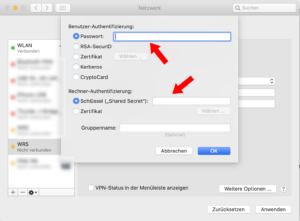
- Anschließend auf „OK“ bestätigen und die Einrichtung deiner neuen VPN Verbindung über „Anwenden“ abschließen.
- Pro Tipp: Aktiviere das Häkchen bei „VPN-Status In der Menüleiste anzeigen“:
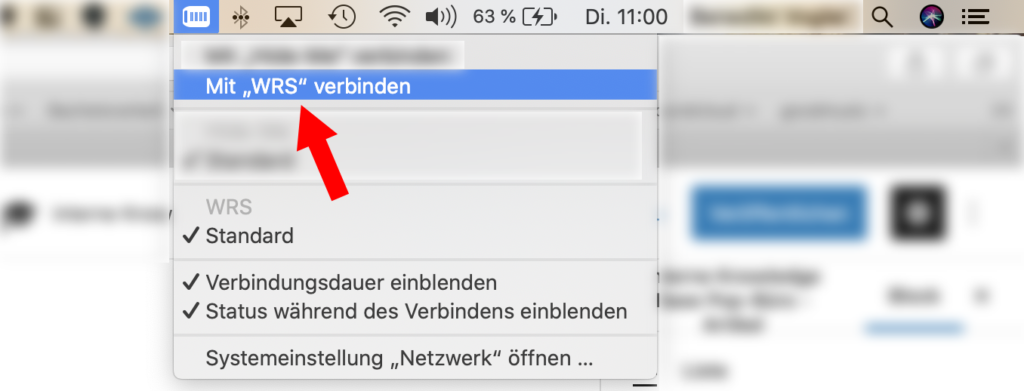
- Nun kannst du über die Menüleiste rechts oben, die VPN Verbindung für den Terminalserver mit einem Klick verbinden.
War dieser Artikel hilfreich?
4.8 out Of 5 Stars
2 ratings
| 5 Sterne | 50% | |
| 4 Sterne | 50% | |
| 3 Sterne | 0% | |
| 2 Sterne | 0% | |
| 1 Sterne | 0% |
5
Inhaltsverzeichnis