
Oder klicke auf das Logo , um wieder zu allen Kategorien zu gelangen!
Knowledge Base Workflow
Willkommen in der Pop-Büro internen Knowledge Base. Wie du sicher schon gesehen hast, findest du hier wichtige Artikel, nach Kategorien sortiert. Vorschläge für übergeordnete Kategorien sind herzlich Willkommen.
Um einen eignen Artikel zu verfassen, benötigst du einen eigenen Zugang? Bene hilft dir bei Bedarf gerne aus.
Wie erstellen ich einen neuen Eintrag?
Gehe auf https://kb.popbuero.de/wp-admin/
Melde dich mit deinen Zugangsdaten an. Auf der linken Seite siehst du eine Navigationsleiste. Hover mit der Maus über „Knowledge Base“ und wähle „Neuen Artikel hinzufügen“.
Wähle einen Titel und schreibe deinen ersten Absatz. Durch „Enter“ startest du einen neuen Absatz. Möchtest du nur eine neue Zeile: Shift + Enter
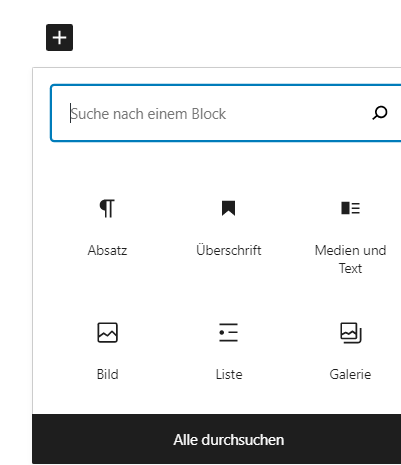
Startest du einen neuen Absatz, findest du auf der rechten Seite ein weißes Plus vor schwarzem Hintergrund. Klicke darauf, um z.B. eine Überschrift, ein Bild oder eine Liste hinzuzufügen. Wählst du „Alle durchsuchen“, findest du alle Möglichkeiten.
Überschriften
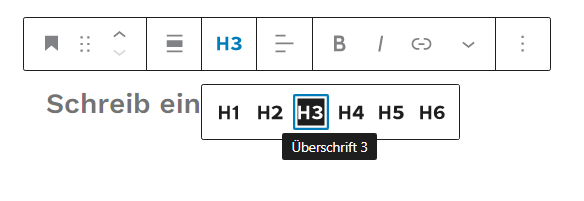
Wählst du eine neue Überschrift, hast du folgende Einstellungsmöglichkeiten (siehe Foto).
Die erste Unterüberschrift (nicht der Titel) wird mit H3 markiert.
Hast du zum selben Thema neue Unterüberschriften, benutzt du H4, später H5 usw.
Fängst du ein neues Thema an, beginne wieder mit H3.
Dadurch erstellt sich (nach dem veröffentlichen) automatisch ein Inhaltsverzeichnis, rechts neben deinem Artikel.
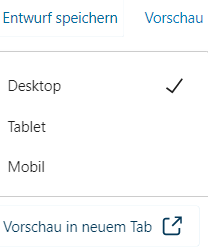
Oben rechts hast du die Möglichkeit dir vor dem Veröffentlichen eine Vorschau anzeigen zu lassen. Klicke hierzu oben rechts auf „Vorschau“ + „Vorschau in neuem Tab“. So wird dein Artikel nach dem veröffentlichen aussehen.
Copy&Paste von Texten
Pro Tipp: Textinhalte, die ihr bspw. aus Pdf-Dateien, Word-Dokumenten oder anderen Webseiten kopiert, sind bereits formatiert. Fügt ihr den Text über Copy&Paste in einen neuen Artikel werdet ihr merken, dass teilweise Überschriften, Nummerierungen oder Absätze nicht richtig übernommen werden. Um dies zu verhindern wird empfohlen „reinen Text“ über Copy&Paste einzufügen. Das geht ganz einfach über einen Editor. Auf Windows heißt das Programm einfach „Editor“. Ihr könnt also einen Text kopieren, in den Editor einfügen. Dort behält der Text Absätze, Nummerierungen und co., aber wird vermutlich in einer anderen Schriftart angezeigt. Den Text einfach erneut kopieren und in WordPress einfügen. Auf Mac heißt das entsprechende Programm einfach TextEdit (dort muss im Zweifel aber „reiner Text“ ausgewählt sein).
Also in kurz. Copy&Paste immer über einen Editor. Hier nochmal die zwei Editoren für Windows und Mac:
– Editor, vorinstalliertes Programm für Windows
– TextEdit, vorinstalliertes Programm für Mac
interne Knowledge Base Pop-Büro – Artikel
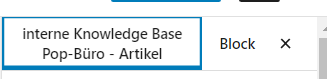
Oben auf der rechten Seite kannst du zwischen „interne Knowledge Base Pop-Büro – Artikel“ und „Block“ auswählen.
Der Block beschreibt immer den Absatz, in welchem du aktuell arbeitest. Hier kannst du z.B. die Schriftgröße ändern.
Wichtiger ist die Seite „interne Knowledge Base Pop-Büro – Artikel“.
Permalink
In der URL-Titelform siehst du, wie der Link zu deinem Artikel aussehen wird.
Kategorien
Hier ordnest du deinen Artikel einer Kategorie zu. Solltest du dir nicht sicher sein, in welche Kategorie dein Artikel passt, dann kannst du ihn unter „Sonstiges“ zu ordnen. Der Admin (Bene) kann dann entsprechend neue Kategorien erstellen oder sinnvoll zuordnen. Vorschläge für neue Kategorien können ihr jederzeit einbringen, z.B. im Pop-Büro Slack Channel #interne-knowledge-base
Feedback und Bewertung von Artikeln
Ihr könnt ganz unten einzelne Artikel bewerten. Bewertet ihr einen Artikel in der Knowledge Base, dann könnt ihr ein Feedback-Kommentar hinterlassen.
Das ist sehr nützlich, um eine Verfasser oder eine Verfasserin darauf aufmerksam zu machen, dass sich bspw. veraltete oder fehlerhafte Inhalte im Artikel befinden.
Wenn ihr das Feedback abschickt, erhält der Verfasser eine E-Mail mit deinem Kommentar.
Übersicht
Im Dashboard kannst du in der linken Seitenleiste unter Knowledge Base alle Artikel anzeigen lassen.
Kommentare einsehen und beantworten
In der LIste mit allen Artikeln, siehst du anhand der Sprechblase, ob dein erstellter Artikel kommentiert wurde. Mit Klick auf die entsprechende Sprechblase kannst du den Kommentor nochmal einsehen und direkt zurückschreiben.
QuickEdit
In der Liste mit allen Artikeln kannst du über den QuickEdit einen Artikel in eine andere Kategorie schnell neu einordnen, ohne den Artikel-Editor öffnen zu müssen.
Hilfe
Du kannst dich jederzeit im Slack Channel #interne-knowledge-base melden, falls du Probleme haben solltest.
Nutze aber auch gern die Selbsthilfe. Im Dashboard findest du auf der linken Seitenleiste unter Knowledge Base den FAQ Bereich unter „Need help?“