
Oder klicke auf das Logo , um wieder zu allen Kategorien zu gelangen!
Workflow für Praktikant:innen
Herzlich Willkommen im Pop-Büro Region Stuttgart. Hier findest du eine Übersicht deiner Aufgaben.
In deiner ersten Arbeitswoche
Melde dich in Slack, Asana, Instagram, GoogleDrive, Outlook, Spotify und WordPress an und erstelle dir Lesezeichen für diese Tabs. Mit etwas Glück bist du schon überall eingeloggt. Ansonsten findest du in der Passworttabelle alle wichtigen Zugänge (Pfad: K:\Kreativwirtschaft\Popbuero\arbeiten\Kommunikation_2023\Internet)
Lesezeichen erstellen: In Google Chrome klickst du auf die 3 Punkte oben rechts und wählst „Lesezeichen“, „Lesezeichen für diesen Tab erstellen“. Jetzt vergibst du einen schönen Namen. Fertig.
Dein Bild und Text auf der Pop-Büro Website ändern (WordPress, siehe unten).
Signatur in Outlook ändern: Hierzu klickst du in Outlook oben links auf „Neue E-Mail“. Wechselst im Reiter auf „Einfügen“ und wählst „Signatur“, „Signaturen“. Hier trägst du deinen Namen ein. Abschließend schickst du eine Mail an den Pop-Büro-Verteiler (wrs-popbuero@region-stuttgart.de) und stellst dich kurz vor.
Admin in Facebook werden (Amelie hilft Dir gerne). Du darfst auch den Facebook-Account „Charlie Wilson“ benutzen, die Anmeldedaten findest Du in der Passworttabelle. (Pfad: K:\Kreativwirtschaft\Popbuero\arbeiten\Kommunikation_2023\Internet)
Mindestens eine News auf popbuero.de schreiben.
Tägliche Aufgaben
Der Türschnapper sollte oben stehen, sobald Menschen im Büro sind, sodass unsere Besucher:innen direkt rein kommen.
Briefkasten leeren: Post in die richtigen Fächer sortieren. Walters Briefe auf seinen Schreibtisch legen, Post für das Club Kollektiv zu Manu ins Fach und ihn darüber informieren. Post, die du nicht zuordnen kannst, kannst du gerne öffnen oder auf dem Tisch ablegen.
Telefon Anrufumleitung morgens raus machen (Anrufumleitung + ✓), Abends reinmachen (Uml. zu Box + ✓).
Die Küche wird von allen benutzt und gesäubert.
Wo gibt’s Arbeit?
Deine Kolleg:innen lassen dir über mehrere Kanäle Aufgaben zukommen.
1. Slack: Wenn du Slack öffnest, siehst du auf der linken Seite einige Channel, z.B. „Aufgaben für Praktis“ oder „Friday-Releases“. Hier bekommst du Nachrichten.
2. Asana: In Asana kann man Aufgaben für sich und seine Kolleg:innen erstellen. Hier machst du deine Notizen für die Friday-Releases (siehe unten). Wenn dir Kolleg:innen Aufgaben über Asana zuweisen, erhältst du zusätzlich eine Mail (sofern das eingestellt ist).
3. E-Mail: Deine Mails findest du auf dem Remote-Desktop. Hier schreiben dir auch Externe, wie z.B. Musiker:innen ihre Releases.
Wöchentliche Aufgaben:
Montag
Nicht nur montags, sondern immer wenn es gerade passt: relevante Instagram Beiträge „wegliken“ und Nachrichten beantworten.
Mailvorschau
In unserer Mailsignatur nehmen wir die anstehenden Projekte und Veranstaltungen mit in unsere Mailsignaturen. Am besten, du checkst wöchentlich, ob die Signatur noch aktuell ist oder ob du was anpassen kannst. Bitte immer mit dem Homepagelink verlinken! Sobald du eine Änderung gemacht hast, bitte an den Pop-Büro-Verteiler als Update per Mail schicken – und auch in deine Signatur packen. 🙂
So sieht diese Mailvorschau aus:
Demnächst:
24. – 26.08.: Pop-Büro @ Pop-Kultur Berlin | 09. – 11.09.: Pop-Büro @ Waves Vienna | 11.09.: Bergkonzert @ Grabkapelle | 21. – 23.09.: Pop-Büro @ Reeperbahn Festival Hamburg | 20.10.: Club–72 @ Merlin Kulturzentrum
Recherche
Für News recherchieren (Förderangebote, Jobs etc.) und News auf Webseite schreiben, oft bekommst du die auch schon per Mail zugeschickt und manchmal gibt es keine.
Dienstag
Friday-Releases
Jeden Dienstag werden anstehende Releases abgefragt, Freitags werden sie dann in die Story gepostet. Beispiele findest du im Instagram Story-Archiv. Die meisten Ankündigungen kommen allerdings per Mail, DM, etc., nicht über diese Abfrage.
Meeting
jeden Dienstag ist Team-Meeting im Wechsel mit Einzelmeetings. Beim Team-Meeting solltest du ein Protokoll führen mit allen wichtigen Punkten, die besprochen wurden und es danach hier ablegen: K:\Kreativwirtschaft\Popbuero\arbeiten\Organisation_2023\Teambesprechungen, außerdem schick es gern in den poppüroteam-Channel oder füg es in Asana ein.
Erstelle eine Instagram Story für die Friday Releases.
Bsp.:
Ihr habt einen Release am Start?
Instagram Frage: Release?
Dann her damit und werdet Teil unserer Playlist auf Spotify.
Bereits in unserer Playlist: Song einfügen + Künstler:in markieren.
Freitag
Friday-Releases – Workflow!
Survival-skills
CI
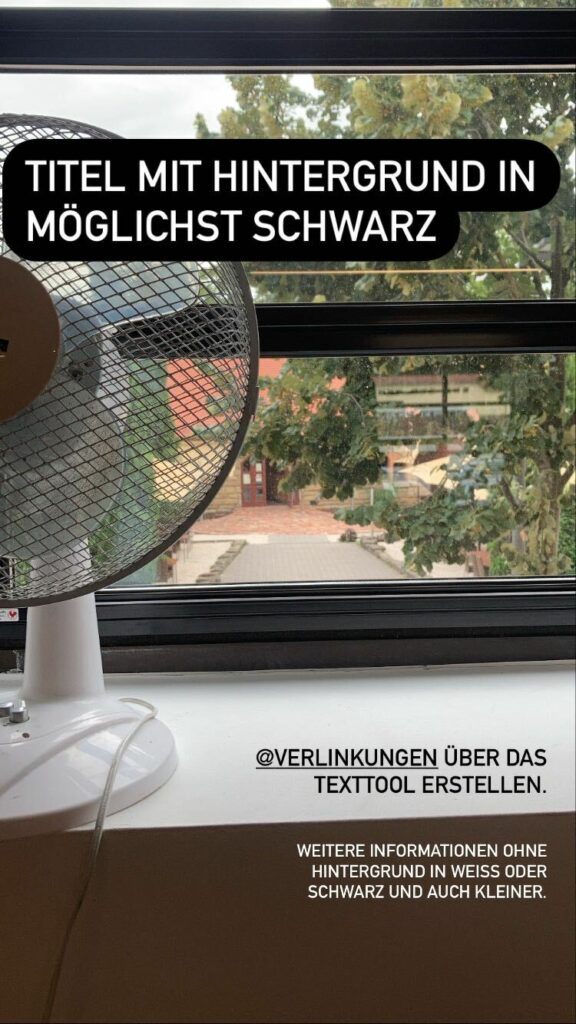
CI steht für Corporate Identity und steht für die Gesamtheit der Merkmale, die ein Unternehmen kennzeichnet und es von anderen Unternehmen unterscheidet. Z.B. die Schriftart oder bestimmte Farben. Falls nicht schon geschehen, schau dir gern im Archiv die letzten Stories an, dann bekommst du bestimmt ein Gefühl dafür, welcher „Stil“ verfolgt werden soll 🙂
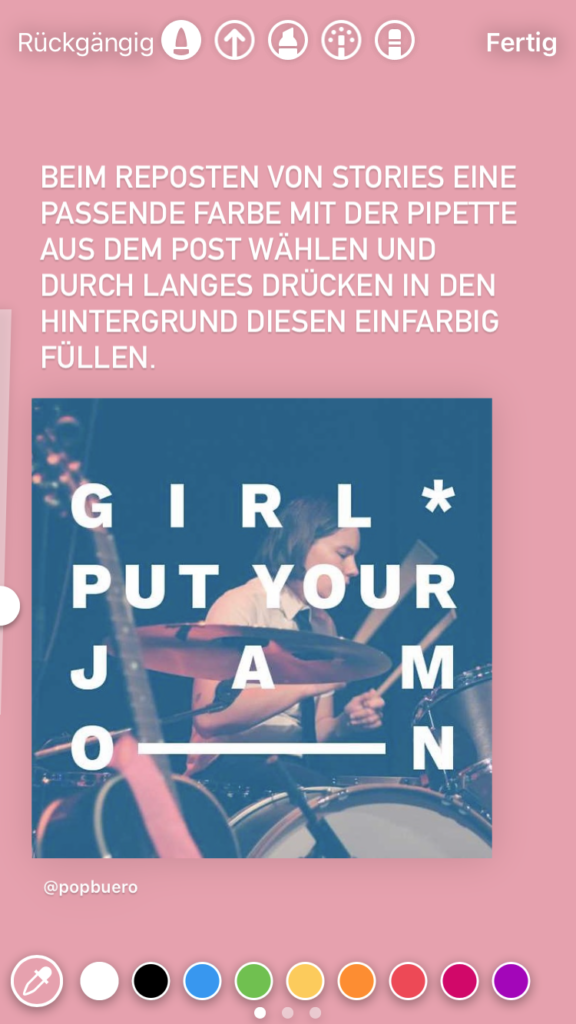
Wenn du eine Storys teilst, findest du oben rechts in der Auswahlleiste eine gewellte Linie. Klicke darauf. Nun hast du unten links eine Pipette (siehe Foto). Wähle eine passende Farbe aus dem Bild und klicke lange auf den Hintergrund. Nun passt der Hintergrund farblich zum Motiv.
Storys bei Veranstaltungen
Nach unseren eigenen können alle Stories von anderen (Gästen), in welchen wir markiert sind, auch in unserer Story geteilt werden. Keine Re-Reposts, nichts doppelt.
CI TikTok
Beim TikTok-Content kannst du deiner Kreativität freien Lauf lassen, jedoch gibt es hier auch ein paar CI-Regeln. Für die Überschrift benutzen wir das Cover „Pill“ in Lila und die Texte werden in „Serif“ formuliert. Falls du bei einem Video, etwas dazu schreibst, verwende gerne die automatische Sprachfunktion. Hintergrund-Musik sollte ausschließlich von Künstler:innen sein, die das Pop-Büro unterstützt und oder unterstützen würde. Bei den Hastags kannst du dir überlegen, welche am besten passen. Für die FridayReleases wären diese z.B. #Fridayreleases, #Playlist, #Spotify.
Datenbank
Die Datenbank liegt auf dem Remote-Desktop. (Popbüro Datenbank)
Oben links: Zuletzt verwendete Datenbank öfnen (K:\…\Popbuero_Datenbank_2020
Mitte: Adressdatenbank: Enter
Wenn nichts passiert, hast Du vermutlich oben eine Sicherheitswarnung: Klicke auf Optionen -> Diesen Inhalt aktivieren -> Ok
(Nochmal) Mitte: Adressdatenbank: Enter
Daten erfassen
Wechsel oben in den Reiter Adressen -> Neue Adresse: Alle orangefarbenen Felder müssen ausgefüllt werden. Speichern nicht vergessen.
Oben links: Windows Symbol -> Acces Optionen -> Vertrauenscenter -> Einstellungen für das Vertrauenscenter -> Vertrauenswürdige Speicherorte -> Neue Speicherorte hinzufügen -> Durchsuchen -> (K:Sicherheit) -> Kreativwirtschaft -> Pop-Büro -> Arbeiten -> OK -> Unterordner… -> OK -> OK -> OK
Datenbank Abfrage
Über die allgemeine Suche findest Du alle Eintragungen ungeordnet. Das hilft Dir, wenn Du z.B. nach einer bestimmten Band suchst.
Auf der linken Seite findest Du einen Navigationsbereich: Klicke oben auf die 2 Pfeile (>>): Hier kannst Du nach ungeordneten Eintragungen suchen. Das hilft Dir, wenn Du z.B. nach Musiker:innen ohne konkrete Vorstellung suchst. Hier siehst Du Abfragen, die von Kolleg:innen in der Vergangenheit erstellt wurden, wann diese erstellt wurden und wann sie zuletzt geändert wurden.
Ist keine passende Abfrage dabei, kannst Du selbst eine erstellen. Hierzu musst Du das Dropdown-Menü auf „Benutzerdefiniert“ stellen und in der Suche nach „Vorlage“ suchen. Die „Vorlage_Verteiler_Abfrage“ darf nicht geändert werden. Um eine neue Abfrage zu erstellen, machst Du einen Rechtsklick auf „Vorlage_Verteiler_Abfrage“ und klickst auf kopieren. Nochmal Rechtsklick und einfügen oder „STRG+V“.
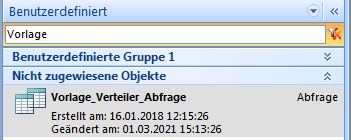
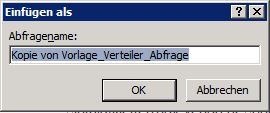
Es erscheint folgendes Fenster. Hier benennst Du die Abfrage wohl bedacht. Deine Kolleg:innen sollen nachvollziehen können, wonach gesucht wird. Klicke auf „OK“. Jetzt findest Du Deine Abfrage in der linken Spalte bei den anderen Verteilern.
Achtung: Da im Suchfenster vermutlich noch „Vorlage“ steht, werden nur Verteiler angezeigt, die „Vorlage“ im Namen haben. Suchst Du nach Deinem Verteiler, dann musst Du die Sucheingabe oben ändern. Mit einem Doppelklick öffnest Du Deinen Verteiler.
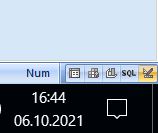
Um Suchparameter einstellen zu können, musst Du die Ansicht ändern. Dafür klickst Du auf das kleine Zeichen ganz unten rechts (auf dem Foto gelb). Die Ansicht ändert sich.
Die oberste Zeile (Name1, Adresstyp, usw.) werden in Deiner Abfrage ausgelesen. Brauchst Du z.B. nur den Namen und die E-Mail Adresse, entfernst Du alle anderen Häkchen. Um die Datenbank zu durchsuchen, musst Du nur noch Parameter in die Zeile „Kriterien“ eintragen. Die Parameter sind immer gleich aufgebaut, weiter unten findest Du eine Übersicht.

Parameter Übersicht
Wie „*_______*“
bedeutet, dass alle Datensätze, die das Wort „*_______*“ in dem angegebenen Feld enthalten, angezeigt werden. Trägt man z.B. „*Region Stuttgart*“ unter PLZ_Sitz_Region“ ein, erhält man alle Adressen aus der Region Stuttgart.
Nicht Wie „*_____*“
bedeutet, dass alle Datensätze angezeigt werden, die das Wort „*____*“ nicht im angegebenen Feld beinhalten.
Wie „*____*“ Oder Wie „*____*“
bedeutet, dass alle Datensätze angezeigt werden, die das erste oder das zweite Wort im angegebenen Feld beinhalten.
Wie „*____*“ Und Wie „*____*“
bedeutet, dass alle Datensätze angezeigt werden, die das erste und das zweite Wort im angegebenen Feld beinhalten.
Nicht Wie „*____*“ Und Nicht Wie „*____*“
bedeutet, dass alle Datensätze angezeigt werden, die weder das erste noch das zweite Wort im angegebenen Feld beinhalten.
Wie „*leer*“
bedeutet, dass alle Datensätze angezeigt werden, die im angegeben Feld leer sind.
Um auf die Ansicht mit den ausgelesenen Adressen zu gelangen, klickst du auf das hier rot umrahmte Feld oder direkt auf den Button ausführen.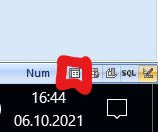
WordPress
WordPress ist eine Webanwendung, mit der du sehr einfach Websites erstellen und deine Inhalte online veröffentlichen kannst. In der Passworttabelle findest du den Zugang um dich im Backend der Pop-Büro Website anzumelden. Hier kannst du die Pop-Büro Website bearbeiten.
Mitarbeiterbild und -text
Du befindest dich im Dashbord. Klicke auf der linken Seite auf den Reiter „Seiten“. Sollte der linke Reiter nicht zu sehen sein, klicke oben links auf das weiß/schwarze „w“. Hier findest du alle Unterseiten der Pop-Büro Website. Scrolle nach unten zu „Kontakt“ und klicke auf „Team“. Klicke unten auf das „+“ um einen Block hinzuzufügen. Suche nach „Bild und Text“ und wähle das aus. Hier kannst du ein Bild von dir hochladen, deinen Namen und einen Beschreibungstext hinzufügen. Orientiere dich gerne an deinen Kolleg:innen. Sobald du fertig bist klickst du oben rechts auf „Aktualisieren“. Jetzt ist dein Beitrag öffentlich und du stehst auf der Pop-Büro Website.
News verfassen
Gehst du auf unsere Website und scrollst ein kleines Stück nach unten, findest du unsere aktuellsten News. Meist bekommst du eine Mail von Amelie, wenn du hier einen neuen Beitrag verfassen sollst.
Gehe auf www.popbuero.de/wp-admin und melde dich an.
Klicke im linken Reiter auf „Beiträge“. Klicke auf „Erstellen“. Nun kannst du eine Überschrift und einen Text verfassen. Im Einleitungssatz sollten alle relevanten W-Fragen beantwortet werden. Im Schreibfeld auf der rechten Seite findest du ein weißes + vor schwarzem Hintergrund. Klicke darauf, um weitere Überschriften, Bilder o.ä. hinzuzufügen. Der Shortcut hierzu ist: /
(Klicke /, um einen Block auszuwählen.)
Lesbarkeit und SEO
Unten findest du eine Lesbarkeitsanalyse. Hier stehen Tipps zur Umformulierung. Bekommst du einen grünen Smiley? 🙂
Klicke auf den Reiter links daneben, „SEO„.
SEO ist die Suchmaschinenoptimierung. Wähle eine „Fokuskeyphrase“. Die Fokuskeyphrase ist der Suchbegriff für den eine Seite oder ein Beitrag am häufigsten ranken soll. Wenn Leute nach diesem Begriff suchen, sollten sie uns finden.
Meta-Beschreibung: Die Metabeschreibung ist der Text, der in Google Suchergebnissen unter dem Titel steht. Beantworte hier alle W-Fragen.
Öffnest du etwas weiter unten den Reiter „SEO-Analyse“, erhältst du wichtige Tipps, wie wir noch besser in Google gefunden werden können. Bekommst du einen grünen Smiley? Sei nicht traurig, wenn das nicht klappt. Häufig sind unsere News einfach zu kurz.
Wähle oben rechts den Reiter Beitrag.
Autor: Prakti
Permalink: Der Permalink sollte nicht aus Zahlen bestehen, sondern schön aussehen, z.B. den Titel der Seite enthalten.
Kathegorien: Wenn Amelie nichts anderes sagt, immer News
Schlagwörter: Wähle einige passende Schlagwörter
Beitragsbild: Das Bild wird oben im Head der Seite angezeigt. Wähle ein Bild ohne Typografie (ohne Schrift). Wenn dir kein Bild vorliegt, gehe auf die Seite www.pixabay.de oder pexels.de (oder was du sonst so kennst) und lade dir ein passendes Bild herunter. Lade es auf die Website. Du hast die Möglichkeit einen Alt-Text/Alt-Attribute hinzuzufügen. Dieser Text wird blinden Menschen vorgelesen, wenn sie unsere Website besuchen. Wenn das Bild keine wichtigen Informationen trägt, lasse das Feld frei.
Textauszug: Der Textauszug steht später auf der Pop-Büro Startseite unter den Überschriften der aktuellen News.
Sobald du alles ausgefüllt hast kannst du die News veröffentlichen. Wenn das deine erste News ist, lass gerne Amelie oder eine:n andere:n Praktikant:in drüber schauen. Kontrolliere nach dem veröffentlichen auf der Pop-Büro Startseite, dass die Überschrift der Voransicht nicht länger als 3 Zeilen ist und der Textauszug vollständig zu lesen ist (nicht mit … endet).
Wer macht was und wen frage ich?
Amelie:
Amelie kümmert sich um alles rund um die Kommunikation. Du kannst sie also bei Fragen zu Outlook, WordPress, Social Media fragen.
Annika:
Annika kümmert sich um die Workshops und Seminare, Nachhaltigkeit, und zum Teil um die ABOUT POP.
Bene: / Elternzeitvertretung:
Fridays I’m In Love, Dürnitz Dightcall, und alles rund um die Technik
Bets:
ABOUT POP, GPYRO, (Gehiemtipp: Bei Asana-Fragen)
Jakob:
Open Records, Jugenhaus-Sachen, TikTok
Manu:
ABOUT POP, Finanzielles / Bürokratie, Bergkonzerte
Nils:
Nachtmanagement, Nachhaltigkeit
Sarah:
Mentoringprogramm, GPYRO, ABOUT POP
Walter:
alles
Die Kommentare sind geschlossen.